Trang chủ / Tin tức / Tin Công Nghệ Hot 2025 / Cách tạo hiệu ứng chữ Retro trong Adobe...
Cách tạo hiệu ứng chữ Retro trong Adobe Photoshop
Tin Công Nghệ Hot 2025 · NADE STORE · 5 phút đọc

Cách tạo hiệu ứng chữ Retro trong Adobe Photoshop

Bước 1 Tạo một tài liệu mới 1000 x 500 px, bấm vào biểu tượng Create new fill or adjustment layer ở dưới cùng của bảng Layers và chọn Gradient. Tạo gradient fill bằng cách sử dụng màu sắc Colors #aad1cf bên trái và #3accc7 ở bên phải, thay đổi phong cách Style thành Radial và Scale thành 200 và đánh dấu vào ô Dither. Bước 2 Thêm một layer Pattern Fill, cài đặt Pattern thành texturetastic […]

Bước 1

Tạo một tài liệu mới 1000 x 500 px, bấm vào biểu tượng Create new fill or adjustment layer ở dưới cùng của bảng Layers và chọn Gradient.

Tạo gradient fill bằng cách sử dụng màu sắc Colors #aad1cf bên trái và #3accc7 ở bên phải, thay đổi phong cách Style thành Radial và Scale thành 200 và đánh dấu vào ô Dither.

Bước 2
Thêm một layer Pattern Fill, cài đặt Pattern thành texturetastic gray và thay đổi Blend Mode của layer đó thành Linear Burn.


Bước 3
Tạo văn bản bằng cách sử dụng font Mon Cheri và thay đổi màu sắc Color để #f65252 và kích thước Size là 250 pt.

Nhân đôi layer văn bản đó.


Bước 4

Nhấp đúp vào layer văn bản gốc để áp dụng một hiệu ứng Drop Shadow với các cài đặt này:

Thêm một Drop Shadow với các cài đặt này:


  • Blend Mode: Normal
  • Opacity: 100%
  • Distance: 10
  • Spread: 100
  • Size: 5


Step 5
Nhấp chuột phải vào style layer và chọn Convert to Smart Object. Điều này về cơ bản sẽ tạo ra lớp 3D đùn lên.


Step 6
Nhấp đúp vào các lớp Smart Object để áp dụng layer style sau đây:

Thêm một Bevel and Embossới các cài đặt này:


  • Technique: Chisel Hard
  • Size: 18
  • Bỏ chọn hộp Use Global Light
  • Angle: 149
  • Altitude: 58
  • Chọn Anti-aliased


Thêm một Contour với các cài đặt này:


  • Contour: Log
  • Chọn hộp Anti-aliased
  • Range: 100%


Thêm một Inner Shadow với những cài đặt này:


  • Blend Mode: Linear Burn
  • Color: #383838
  • Opacity: 15%
  • Bỏ chọn Use Global Light
  • Angle: -77
  • Distance: 10
  • Size: 1


Thêm một Inner Glow với những cài đặt này:


  • Blend Mode: Soft Light
  • Opacity: 100%
  • Color: #ffffff
  • Technique: Precise
  • Source: Center
  • Size: 16


Thêm một lớp Color Overlay với các cài đặt này:


  • Color: #d8d8d8


Thêm một Drop Shadow với các cài đặt này:


  • Blend Mode: Linear Burn
  • Color: #010101
  • Opacity: 15%
  • Distance: 5
  • Size: 3


Thêm một Drop Shadow khác với các cài đặt này:


  • Color: #010101
  • Opacity: 25%
  • Distance: 15
  • Size: 1


Thêm một Drop Shadow thứ ba với các cài đặt này:


  • Color: #010101
  • Opacity: 10%
  • Distance: 25
  • Size: 20


Điều này sẽ tạo ra phong cách 3D


Bước 7
Nhấp đúp vào lớp văn bản sao chép để áp dụng layer style sau đây:

Thêm một Stroke với những cài đặt này:


  • Size: 3
  • Color: #ffffff


Thêm một Inner Shadow với những cài đặt này:


  • Blend Mode: Linear Burn
  • Color: #383838
  • Opacity: 50%
  • Distance: 2
  • Choke: 50
  • Size: 1


Thêm một Pattern Overlay với các cài đặt này:


  • Blend Mode: Divide
  • Pattern: Pattern 11 (từ bộ 20 Repeatable Pixel Patterns)


Điều này sẽ phong cách văn bản chính.


#dầu nhớt #bảo dưỡng #cẩm nang
Chia sẻ: Za

Bài viết liên quan

Giá “hạt dẻ” hơn là điều cuốn hút nhất trên iPhone 11
Tin Công Nghệ Hot 2025 ·

Giá “hạt dẻ” hơn là điều cuốn hút nhất trên iPhone 11

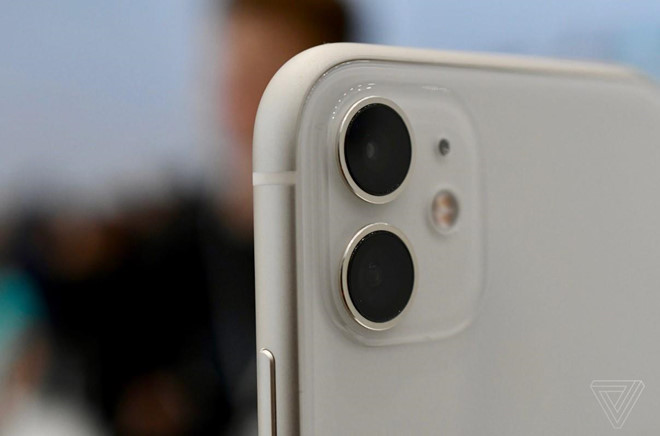
Chiếc iPhone 11 được coi là phiên bản nâng cấp của XR, với mức giá 699 USD. Đó là lần đầu tiên Apple giảm giá sản phẩm mới so với thế hệ tương đương trước đó. Bộ ba iPhone 11 mà Apple vừa giới thiệu không thực sự sở hữu nhiều nâng cấp cải sinh đáng giá. Chúng được […]

ĐỌC TIẾP
Hướng dẫn tạo USB Boot từ DLC Boot 2019 đơn giản
Tin Công Nghệ Hot 2025 ·

Hướng dẫn tạo USB Boot từ DLC Boot 2019 đơn giản

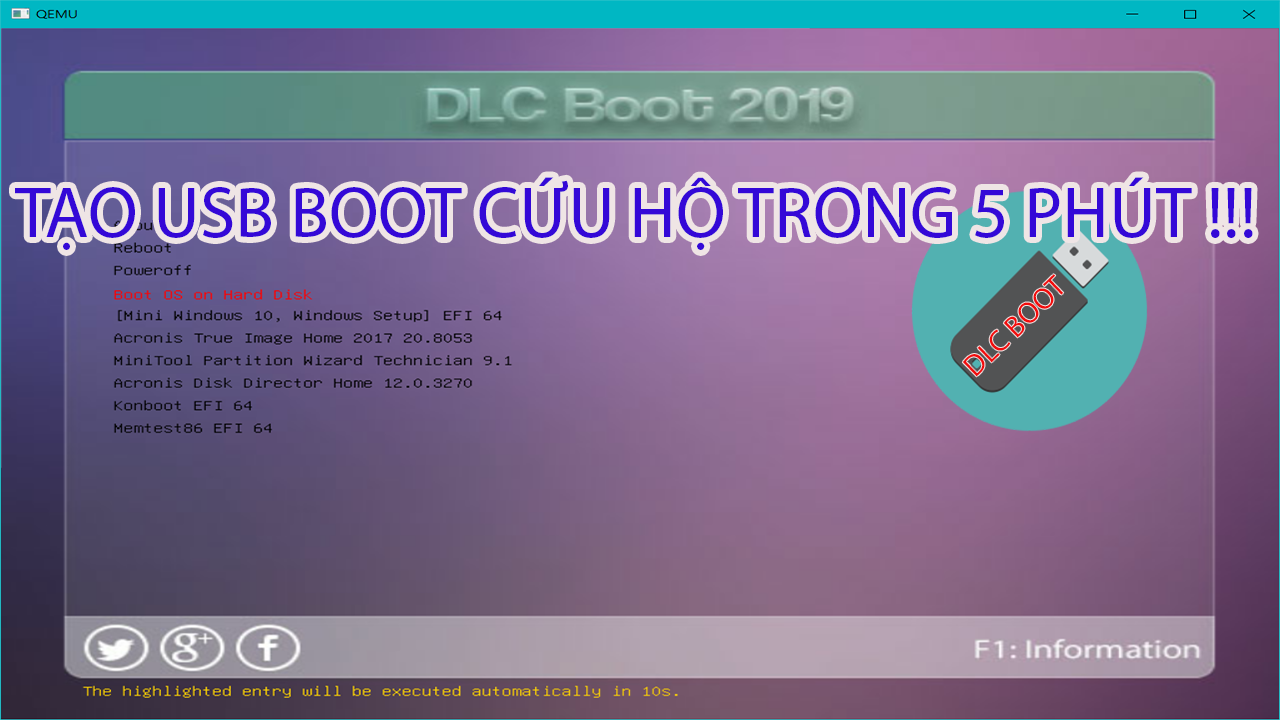
Hướng dẫn tạo usb boot từ bộ cài DLC Boot 2019 đơn giản cho người mới Được phát triển từ đầu 2016, DLC Boot 2019 đến nay đã dần hoàn thiện với rất nhiều các tính năng vượt trội, luôn là lựa chọn hàng đầu của các kỹ thuật viên. Cùng nhà Nade tìm hiểu […]

ĐỌC TIẾP
Bản đồ Vmap – bản đồ do người việt cho người Việt
Tin Công Nghệ Hot 2025 ·

Bản đồ Vmap – bản đồ do người việt cho người Việt

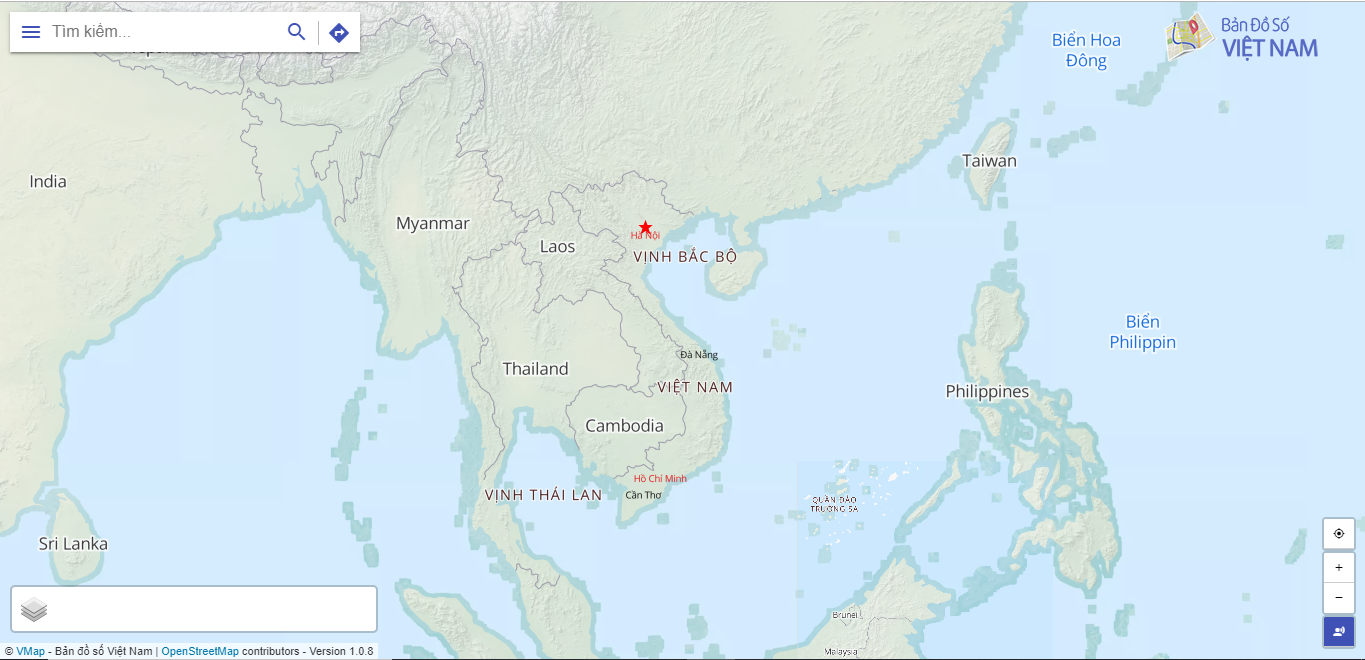
Ngày 01/10/2019 vừa qua, bản đồ Vmap số riêng của Việt Nam đã được ra mắt. Với 23,4 triệu dữ liệu địa chỉ trên cả nước, đây là bản đồ số chi tiết nhất do Việt Nam phát triển, cung cấp cho người dùng địa chỉ chi tiết tời từng ngõ, ngách. Khác với một […]

ĐỌC TIẾP
Chuẩn bị có thể thu hồi tin nhắn trên điện thoại iPhone
Tin Công Nghệ Hot 2025 ·

Chuẩn bị có thể thu hồi tin nhắn trên điện thoại iPhone

Apple đang thử nghiệm nội bộ tính năng thu hồi tin nhắn trong phiên bản iOS kế tiếp. Theo MacRumors, Apple đang thử nghiệm một tính năng vượt trội, cho phép chủ sở hữu iPhone rút lại tin nhắn được gửi qua iMessage, dịch vụ tích hợp trong ứng dụng Messages của iPhone. Khi tin nhắn được thu hồi, sẽ […]

ĐỌC TIẾP