Tính năng xử lý âm thanh thông minh qua Windows Sonic và Dolby Atmos
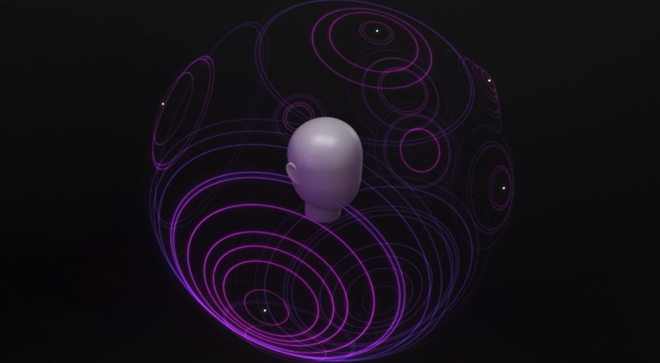
Mặc dù không có nhiều chuyên môn về âm thanh, nhưng tôi cũng thường xuyên chơi game và có biết đến âm thanh vòm (Surround Sound). Đó là âm thanh 3D, hay còn được gọi với cái tên spatial (không gian).

Những chiếc tai nghe hỗ trợ âm thanh vòm 7.1 đều khá đắt tiền.
Âm thanh vòm giúp mô phỏng lại âm thanh với nguồn phát ra từ mọi hướng xung quanh bạn, giúp việc cảm nhận âm thanh chân thực hơn so với âm thanh stereo chỉ có hai kênh trái phải. Điều đó thực sự hữu ích khi chơi game, bởi bạn có thể phát hiện tiếng súng của địch phát ra chính xác ở hướng nào.
Có rất nhiều chiếc tai nghe hiện nay hỗ trợ mô phỏng âm thanh vòm, không cần tới các thiết bị quá đắt tiền. Và ngay cả trong Windows 10, cũng có một tính năng giúp mô phỏng âm thành vòm 3D mà bạn có thể sử dụng.

Bạn hoàn toàn có thể trải nghiệm âm thanh vòm với tính năng miễn phí có sẵn trong Windows 10.
Quay trở lại đầu năm 2017, Microsoft đã hào phóng khi xây dựng trải nghiệm âm thanh vòm ngay trong Windows 10. Có thể sử dụng cùng với bất kỳ chiếc tai nghe nào, từ vài chục nghìn cho tới vài triệu đồng.
Đó là nhờ tính năng xử lý âm thanh thông minh qua Windows Sonic và Dolby Atmos.
Windows Sonic và Dolby Atmos
Hiện tại có hai hệ thống âm thanh 3D được tích hợp trong Windows 10, đó là Sonic và Dolby Atmos.
Windows Sonic là giải pháp được cung cấp miễn phí của Microsoft, mặc địch có sẵn trong Windows 10. Bạn có thể tái tạo âm thanh vòm 5.1 hoặc 7.1, với bất kỳ cặp tai nghe stereo nào.

Windows Sonic miễn phí, trong khi Dolby Atmos có giá 330.000 đồng.
Dolby Atmos là một thương hiệu cao cấp hơn, mặc định không có sẵn nhưng bạn có thể tải về từ kho ứng dụng Microsoft Store của Windows 10. Giống như Windows Sonic, hệ thống âm thanh này mô phỏng âm thanh vòm với mọi tai nghe. Nhưng Atmos tích hợp thêm một tính năng được gọi là mô phỏng âm thanh dựa trên đối tượng.
Thay vì mô phỏng âm thanh của 5 hoặc 7 loa vệ tinh xung quanh, mục đích là tạo ra nguồn âm thanh có thể cảm nhận trong không gian 3D, bao gồm cả phía trên, dưới và khoảng cách gần xa. Một số tựa game thực sự kết hợp với Dolby Atmos, bao gồm cả Overwatch, Battlefield 1 để tạo âm thanh vòm.
Vì vậy Dolby Atmos sẽ thích hợp hơn khi chơi game. Và bạn sẽ phải trả phí 330.000 đồng để sử dụng tính năng này, sau 30 ngày thử nghiệm miễn phí.
Mô phỏng âm thanh vòm trên bất kỳ chiếc tai nghe nào
Thông thường, chỉ những chiếc tai nghe và loa ngoài có hỗ trợ mô phỏng âm thanh vòm mới có thể tái tạo lại dạng âm thanh này. Nhưng với Atmos và Sonic thì bất kỳ chiếc tai nghe stereo nào cũng có thể làm điều đó. Tất nhiên sự khác biệt về chất lượng là điều rõ ràng.
Công nghệ thực sự đằng sau những tính năng này không được tiết lộ, nhưng nó liên quan đến một cái gì đó gọi là HRTF (head-related transfer function) để bắt chước cảm giác thực tế về không gian. HRTF về cơ bản là một thuật toán làm thay đổi tần số âm thanh, giả lập các nguồn phát từ các hướng khác nhau và khoảng cách khác nhau.

HRTF giúp giả lập âm thanh vòm.
Sự khác biệt khi âm thanh truyền đến cả hai tai của bạn là rất quan trọng, vì bộ não sẽ dựa vào đó để đưa ra vị trí phát âm thanh. Ví dụ như tai phải của bạn nghe được âm thanh lớn hơn tai trái, bộ não sẽ nhận biết vị trí âm thanh phát ra là từ bên phải.
Các hệ thống HRTF như Windows Sonic hay Dolby Atmos không thực sự ấn tượng như một hệ thống âm thanh vòm chân thực, nhưng những gì nó làm được với một chiếc tai nghe rẻ tiền cũng rất đáng ghi nhận.
Sử dụng tính năng xử lý âm thanh vòm 3D có sẵn trong Windows 10
Mặc dù Microsoft không giới thiệu nhiều về tính năng âm thanh vòm 3D có sẵn trong Windows 10. Nó thực tế rất dễ để kích hoạt.
Bạn chỉ cần nhấp chuột phải vào biểu tượng loa ở góc dưới cùng bên phải thanh taskbar. Đi tới “Spatial Sound” và sau đó lựa chọn Windows Sonic for Headphones, hoặc Dolby Atmos. Nên nhớ rằng khi sử dụng Dolby Atmos bạn sẽ tải về từ kho ứng dụng Microsoft Store, sẽ có 30 ngày dùng thử miễn phí trước khi phải mua ứng dụng này với giá 330.000 đồng.

Kích hoạt Windows Sonic khá dễ dàng.
Sau khi đã kích hoạt, bạn sẽ không cảm thấy khác biệt khi nghe các bản nhạc stereo thông thường . Nhưng khi các âm thanh vòm 5.1 hoặc 7.1, cũng như khi xem các bộ phim mới ra mắt trong vòng 1 thập kỷ trở lại đây, bạn sẽ dễ dàng nhận thấy sự khác biệt.
Chất lượng giữa hai hệ thống mô phỏng tính năng xử lý âm thanh vòm Windows Sonic và Dolby Atmos là khá khó để đánh giá. Có hai luồng ý kiến, một bên cho rằng Windows Sonic chất lượng tốt hơn và một bên cho rằng Dolby Atmos có chất lượng tốt hơn.
Tuy nhiên Windows Sonic là hoàn toàn miễn phí và mặc định có sẵn trong Windows 10. Vì vậy không có lý do gì để bạn không thử trải nghiệm âm thanh vòm trên chiếc tai nghe cùi bắp của mình với Windows Sonic. Chắc chắn bạn sẽ ấn tượng đấy.